
新品ノートパソコンを初めて充電する際は、バッテリーを12時間連続充電し、その後、3回フル充電と放電を繰り返して、新しいバッテリーを完全に活性化させる必要があります。
外部電源を長時間使用する場合は、バッテリーを取り外すことをお勧めします。多くの人は気づいていませんが、外部電源使用中にバッテリーを装着したままにしておくと、バッテリーの寿命に影響するだけでなく、ノートパソコンの熱負荷が増加し、寿命が短くなります。
定期的な充放電サイクルは重要です。メモリ効果のないリチウムイオンバッテリーであっても、ある程度の慣性があります。長期間使用しないとリチウムイオンの活性が低下し、再活性化が必要になる場合があります。そのため、長期間(3週間以上)ノートパソコンを使用しない場合、またはバッテリーの充放電時間が短くなった場合は、再充電する前にバッテリーを完全に放電する必要があります。一般的に、少なくとも月に1回はフル充電と放電サイクルを実行してください。ノートPCバッテリー交換専門店
バッテリーを完全に充電するには、充電中はノートパソコンの電源をオフにすることをお勧めします。充電中に電源コードを抜かないでください。ノートパソコンの電源をオフにした状態で充電すると、電源を入れた状態で充電する場合に比べて充電時間が30%以上短縮され、バッテリー寿命を延ばすことができます。また、充電完了後、ノートパソコンを使用する前に30分待つことをお勧めします。
直射日光、湿気、化学腐食を避けてください。バッテリーの接点と金属物の接触によるショートを避けてください。リチウム電池の寿命は通常、充放電サイクルで800回までです。充電するたびに寿命が短くなります。可能な限り外部電源を使用することをお勧めします。ノートパソコンの内蔵バッテリーを接続したまま電源アダプターを頻繁に抜き差しすると、外部電源への接続がバッテリーの充電と同等になるため、バッテリーの寿命が大幅に短くなります。
ノートパソコンのバッテリーメンテナンスに関する新しいヒント - 電源管理設定の最適化
ノートパソコンをご使用の場合は、以下の電源管理の最適化設定を実施できます。
1. スクリーンセーバーを使用しないでください。
2. 「ポータブル/ポケット」電源プランを選択します。必要に応じて、以下の時間設定を調整してください。設定はそれぞれ異なるため、厳密なルールを定めることはできません。一般的に、ハードドライブの寿命に影響を与えないように、ハードドライブのシャットダウン時間はスタンバイ時間より少し長めに設定してください。
3. 「電源オプション」プロパティの「詳細設定」に移動し、「電源ボタン」を適切に使用してください。これにより、バッテリー寿命が大幅に向上します。
ノートパソコンを使用する際に実行できるハードウェアベースの省エネ対策をいくつかご紹介します。
1. ノートパソコンのLCD画面の明るさを下げる。ノートパソコンでは、LCD画面が電力を大量に消費します。画面の明るさを下げることで、消費電力を削減できます。通常、8段階の明るさから選択できます。通常は中程度の明るさで十分ですが、個人の好みによって異なります。
2. ノートパソコンは、他のデバイスへの接続を容易にするために、拡張性を考慮して設計されています。ノートパソコンのプリンターポートとシリアルポートはほとんど使用されないため、BIOSで無効にすることをお勧めします。ノートパソコンに赤外線機能が搭載されている場合は、使用していないときは電源をオフにしてください。これはデバイスマネージャーで直接実行できます。必要に応じて再度有効化してください。
3. 最近のパソコンのほとんどには、モデムとネットワークカードが内蔵されています。これらをオフにして、必要な場合のみ有効化することをお勧めします。
4. ハードドライブの電力を節約しましょう。ノートパソコンのRAM容量を最大限に活用することで、パフォーマンスを向上させ、ハードドライブの継続的な読み取りによる消費電力を削減できます。Windows XPをご使用で、RAMが512MBに達している場合は、仮想メモリを無効にすることで、ハードドライブへの頻繁なアクセスを回避できます。
5. 一部のノートパソコンには、CPUなどのコンポーネントの省電力技術の状態を調整するBIOSが搭載されています。この機能が有効になっているかどうかを確認してください。使用中の電力を節約するには、バッテリーの寿命に少し注意する必要があります。
新しいノートパソコンのバッテリーメンテナンスのヒント - 注意事項
1. プリンター、スキャナー、デジタルカメラ、外付けハードドライブ、USBフロッピードライブなど、拡張ポートに接続されている周辺機器は、使用後はすぐに取り外してください。これらの周辺機器は、使用していないときでもバッテリーを消費します。
2. 必要のない拡張カードはPCMCIAスロットから取り外してください。
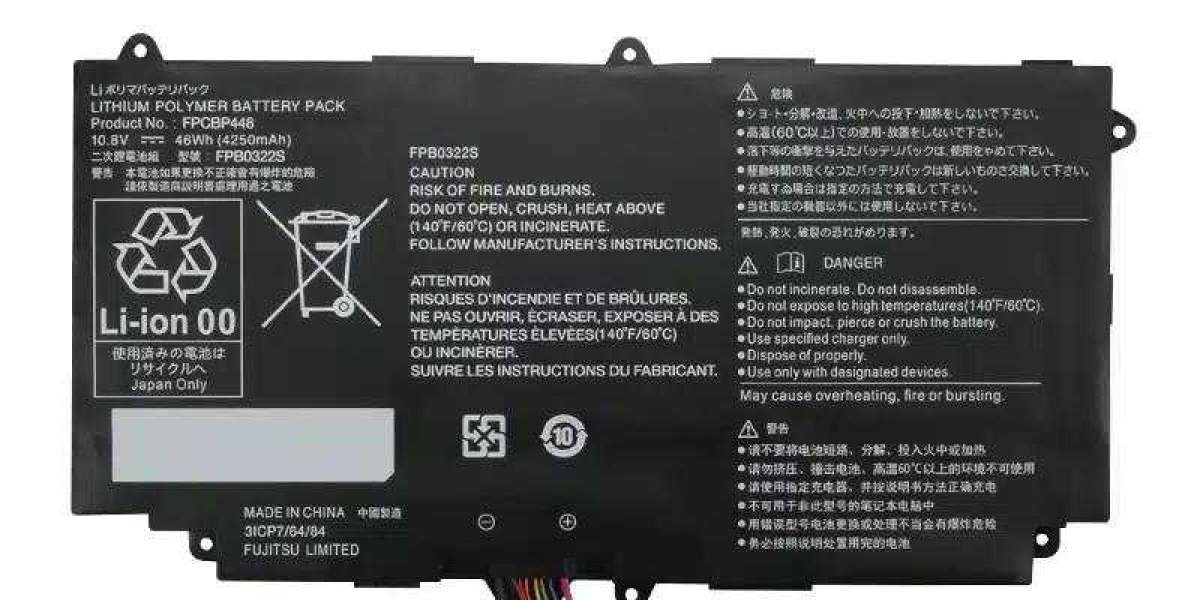
3. ノートパソコンの光学ドライブは多くの電力を消費します。不要なディスクは取り外してください。そうしないと、光学ドライブが断続的に読み取りを行い、消費電力が増加します。ノートパソコンでは適切な放熱が不可欠です。放熱と省電力は密接に関連しており、ノートパソコンの冷却システムによって決まります。富士通Fujitsu FMV Lifebook WU3/D2バッテリー
ノートパソコンの温度制御ファンは、内部温度が一定に達した場合にのみ作動するため、以下の点に気を付けることでファンの消費電力を削減できます。
1. 可能な限り、換気の良いエアコン完備の部屋でノートパソコンを使用してください。
2. ノートパソコンの通気口にゴミやほこりが詰まらないようにしてください。ヒートパイプ、ヒートシンク、内部コンポーネントは、あまり汚れすぎないようにしてください。私自身、厚いほこりの層で覆われたノートパソコンを分解したことがあります。これは、冷却に重大な問題を引き起こす可能性があります。
3. 自宅やオフィスでノートパソコンを使用する場合は、熱放散を高めるために、高性能の水冷マットをノートパソコンの下に置くことをお勧めします。